

USB este acronimul de la Universal Serial Bus si desemneaza cel mai raspandit mod de conectare si alimentare pentru dispozitive digitale. In randurile urmatoare explic ce inseamna USB, cum functioneaza, ce tipuri de conectori exista, ce viteze poti astepta si cum sa alegi corect cabluri si accesorii. Ghidul este gandit pentru cititori care vor raspunsuri clare si aplicabile, fara jargon inutil.
<pTema articolului acopera istoria pe scurt a standardului, formele fizice ale conectorilor, diferentele dintre generatii si rolul USB in transferul de date si energie. Vei gasi exemple practice, liste rapide cu repere utile si sfaturi pentru a evita greselile frecvente la cumparare si utilizare.
Ce inseamna USB si de ce conteaza
USB este un standard creat pentru a simplifica conectarea perifericelor la computere si, mai nou, la telefoane, tablete si televizoare. A inlocuit o varietate de porturi vechi, precum PS/2, serial si paralel, oferind o solutie unitara pentru date si, in multe cazuri, alimentare electrica. Ideea centrala este plug and play: conectezi, sistemul recunoaste dispozitivul si il poti folosi fara configurari complicate.
In esenta, USB defineste atat mufa si cablul, cat si regulile de comunicatie dintre gazda (host) si periferic (device). Standardul acopera vitezele maxime teoretice, modul in care datele sunt ambalate in pachete si cum se negociaza puterea pentru incarcare. Acest ecosistem a crescut odata cu aparitia USB-C si a tehnologiilor moderne de afisare si stocare, ceea ce a facut din USB un fel de limbaj comun intre dispozitive diferite.
De ce conteaza? Pentru ca aproape orice activitate digitala de zi cu zi depinde de USB. De la transferul pozelor si backup-ul pe un SSD extern, pana la conectarea unui microfon sau incarcarea unui laptop. Intelegand elementele de baza, iei decizii mai bune si eviti problemele de compatibilitate.
Standardele USB pe intelesul tuturor
De-a lungul timpului, USB a evoluat in trepte. USB 1.1 a adus viteze de pana la 12 Mbps, suficient pentru tastaturi si mouse-uri. USB 2.0 a urcat limita la 480 Mbps, ceea ce a deschis drumul pentru camere foto si stick-uri mai rapide. Apoi au venit familiile 3.x, unde lucrurile s-au complicat in denumiri, dar s-au imbunatatit masiv in performanta.
USB 3.0, redenumit ulterior USB 3.1 Gen 1, ofera pana la 5 Gbps. USB 3.1 Gen 2 urca la 10 Gbps, iar USB 3.2 aduce moduri cu pana la 20 Gbps pe anumite configuratii si cabluri. USB4 consolideaza aceste evolutii si aduce pana la 40 Gbps, plus tunelare pentru protocoale precum PCIe si DisplayPort, utile pentru monitoare si stocare de mare viteza. Retine ca performanta reala depinde de toate verigile: port, controler, cablu si dispozitiv.
Repere cheie despre generatii:
- USB 1.1: pana la 12 Mbps, util pentru periferice de baza.
- USB 2.0: pana la 480 Mbps, inca foarte raspandit pentru compatibilitate.
- USB 3.1 Gen 1 (fost 3.0): pana la 5 Gbps, cod de culoare albastru pe multe porturi.
- USB 3.1 Gen 2: pana la 10 Gbps, cerinte mai stricte pentru cabluri.
- USB 3.2 si USB4: pana la 20 Gbps respectiv 40 Gbps, integrare cu video si stocare rapida.
Tipuri de conectori: A, B, Micro, Mini si USB-C
Conectorul USB-A este cel clasic, dreptunghiular, prezent pe multe laptopuri, PC-uri si incarcatoare. USB-B este mai patratos si a fost comun la imprimante si unele dispozitive audio. Variantele Mini-B si Micro-B au micsorat factorul de forma pentru camere si telefoane mai vechi, dar necesita atentie la orientare, deoarece nu sunt reversibile.
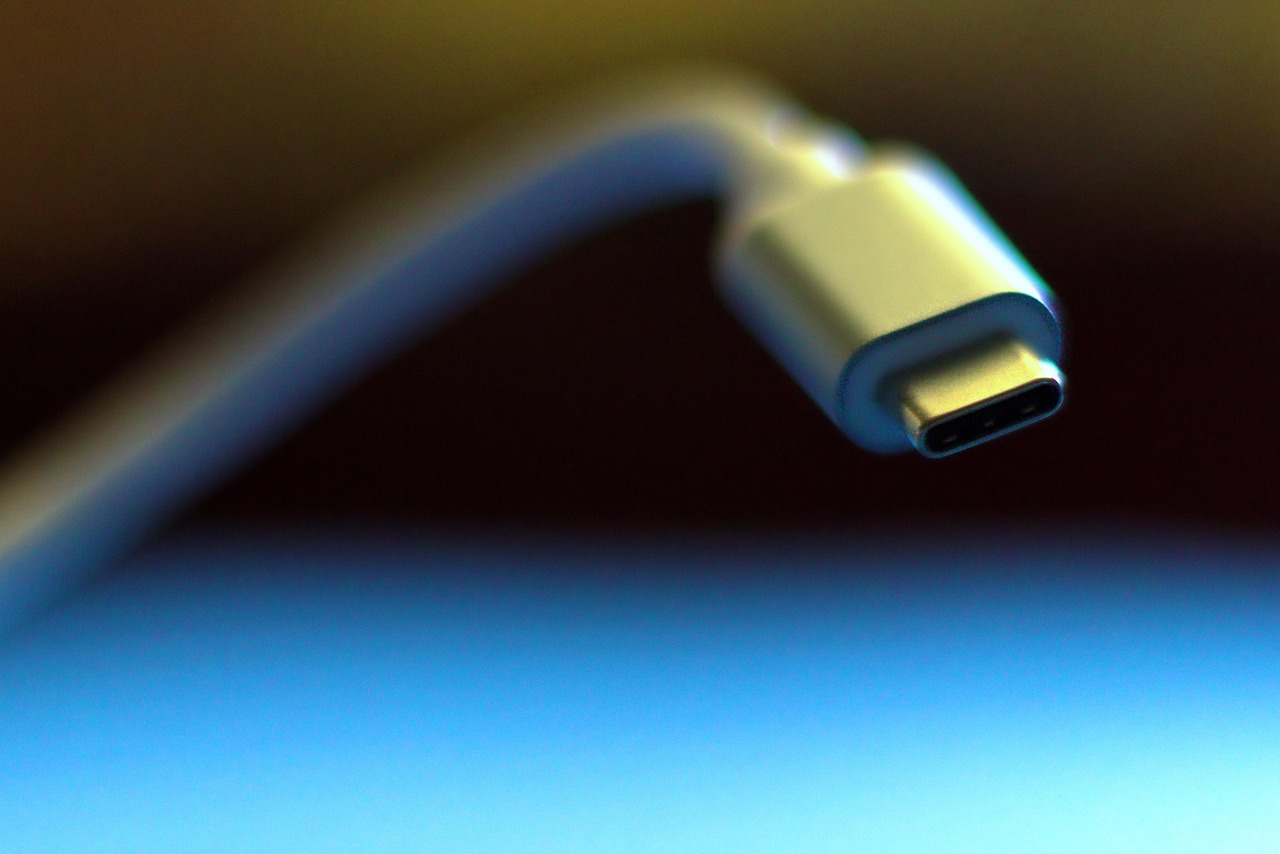
USB-C a adus un design simetric si reversibil, astfel incat il poti conecta din ambele sensuri. Aceeasi mufa poate transporta date rapide, energie substantiala si semnale video. Nu toate cablurile USB-C sunt egale: unele sunt doar pentru incarcare la curent mic, altele suporta viteze ridicate si puteri mari. Cablurile pentru rate ridicate pot contine un cip e-marker care comunica dispozitivelor ce poate gestiona cablul.
Exista si notiunea de Alternate Mode, prin care USB-C poate transmite DisplayPort sau HDMI, in functie de capabilitatile dispozitivelor. Pentru aceste scenarii, calitatea cablului si compatibilitatea porturilor sunt esentiale. Daca un monitor nu afiseaza nimic printr-un cablu USB-C, adesea motivul este lipsa suportului pentru modul video pe unul dintre capete sau folosirea unui cablu nepotrivit.
Viteza reala vs viteza teoretica si compatibilitatea inversa
Vitezele anuntate de standarde sunt limite superioare teoretice. In practica, apar pierderi din cauza protocolului, controllerelor, sistemului de fisiere si limitelor dispozitivului final. Un stick USB listat ca USB 3.1 poate atinge doar o fractiune din 10 Gbps daca memoria interna este lenta sau daca lucrezi cu multe fisiere mici.
Compatibilitatea inversa este un mare avantaj al USB. Un dispozitiv USB 3.x poate functiona conectat la un port USB 2.0, dar va cadea la viteza inferioara. La fel, un cablu vechi poate reduce performanta chiar daca ambele dispozitive sunt moderne. De aceea, pentru un SSD extern, ai nevoie de port, cablu si carcasa care sa sustina aceeasi generatie si acelasi mod de functionare.
Un alt factor este lungimea si calitatea cablului. Pentru viteze mari, standardul impune limite stricte, iar cablurile mai lungi pot provoca erori si reconectari. Daca observi transferuri fluctuante sau deconectari, testeaza cu un cablu mai scurt si verifica daca porturile sunt curate si fara joc mecanic.
Alimentare prin USB si USB Power Delivery
Pe langa date, USB poate furniza energie. In forma de baza, porturile USB 2.0 ofera 5 V la curenti mici, suficient pentru periferice simple. Odata cu aparitia specificatiilor pentru incarcare si apoi a USB Power Delivery, dispozitivele pot negocia tensiuni si curenti mai mari, ceea ce permite incarcarea rapida a telefoanelor si chiar alimentarea laptopurilor.
USB Power Delivery (PD) stabileste un dialog intre sursa si consumator pentru a alege profilul optim, de la 5 V pana la valori mai ridicate, in trepte. Asta reduce pierderile pe cablu si scurteaza timpii de incarcare. Pentru puteri peste un anumit prag, cablurile USB-C necesita e-marker si constructie adecvata pentru a ramane sigure. Folosirea unor cabluri ieftine si neverificate la puteri mari este riscanta si poate declansa limitari termice sau defectiuni.
Nivele comune de putere in ecosistemul USB:
- 5 V pana la 2 A pentru periferice usoare si incarcari lente.
- 9 V si 12 V pentru incarcare rapida a telefoanelor si tabletelor.
- 15 V pentru dispozitive mai mari, precum unele monitoare portabile.
- 20 V la curenti variabili, folosit des pentru ultrabook-uri si statii de andocare.
- Profile programabile PD care ajusteaza fin tensiunea pentru eficienta si siguranta.
Retine ca „mufa potriveste” nu inseamna automat „sigur si rapid”. Verifica specificatiile incarcatorului, ale dispozitivului si ale cablului. Daca un laptop nu se incarca printr-un anumit cablu USB-C, motivul poate fi lipsa unui e-marker sau suport de putere insuficient.
Roluri, OTG, hub-uri si accesorii utile
In arhitectura USB exista doua roluri principale: host si device. Gazda controleaza magistrala, atribuie adrese si aloca latime de banda. Perifericul raspunde cererilor si expune functii precum stocare, audio sau retea. In mod uzual, un PC sau un laptop este host, iar un stick sau un microfon este device. Totusi, rolurile pot deveni flexibile cu USB-C si cu anumite controllere capabile de functie duala.
OTG (On-The-Go) permite ca un telefon sa joace rol de host pentru un alt device, printr-un adaptor sau cablu corect. Astfel poti conecta un stick, un gamepad sau un microfon direct la telefon. Hub-urile extind numarul de porturi si pot fi alimentate sau nealimentate. Pentru dispozitive cu consum mare, un hub alimentat ofera stabilitate si evita deconectarile. Statii de andocare pe USB-C pot aduce porturi de retea, HDMI si sloturi pentru carduri intr-o singura conexiune.
Accesoriile utile includ adaptoare de la USB-C la USB-A, cititoare de carduri, cabluri active pentru distante mai mari si carcase NVMe pentru stocare portabila. Cand alegi astfel de accesorii, uita-te la standardul declarat, la puterea sustinuta si la materialele de racire, mai ales pentru SSD-uri, unde temperatura influenteaza viteza.
Cum alegi cabluri si dispozitive USB fara pacaleala
Prima regula este sa potrivesti nevoia reala cu specificatiile. Pentru un mouse, aproape orice cablu USB 2.0 este suficient. Pentru un SSD extern sau un monitor prin USB-C, ai nevoie de un cablu certificat pentru viteze ridicate si, la nevoie, pentru putere mare. Ambalajele serioase indica clar generatia, puterea PD maxima si daca exista e-marker.
Urmatoarea regula este sa limitezi lungimea cablului la strictul necesar. Cablurile lungi cresc atenuarea si pot reduce stabilitatea la viteze mari. Tine cont si de calitatea mufe-lor: capetele bine turnate si ecranarea corespunzatoare prelungesc viata cablului. Daca folosesti multe periferice simultan, un hub alimentat sau o statie de andocare poate rezolva probleme de tensiune si curent.
Lista rapida de verificare la achizitie:
- Verifica generatia USB si viteza maxima declarata, nu doar forma conectorului.
- Confirma suportul de putere PD si existenta e-marker-ului pentru puteri ridicate.
- Alege lungimea minima necesara si evita extensiile inutile.
- Prefer cabluri si accesorii cu specificatii clare si ambalaj transparent.
- Testeaza performanta cu unelte simple si returneaza produsele care nu livreaza.
- Pastreaza cablurile etichetate pentru a sti ce face fiecare in mod fiabil.
Cu aceste repere, poti naviga cu incredere intre optiunile de pe piata. Intelegand ce inseamna USB ca standard de date si energie, vei conecta mai repede, vei incarca mai sigur si vei obtine performanta pe care o promite echipamentul tau.