

Crearea unui stick bootabil este una dintre cele mai rapide cai de a instala sau repara un sistem de operare in 2026. Procedura este accesibila, dar implica atentie la imaginea ISO, la formatul partitiei si la modul UEFI sau BIOS. In randurile urmatoare gasesti pasii, unelte recomandate, cifre actuale si bune practici pentru Windows, macOS si Linux.
De ce ai nevoie de un stick bootabil si ce inseamna in 2026
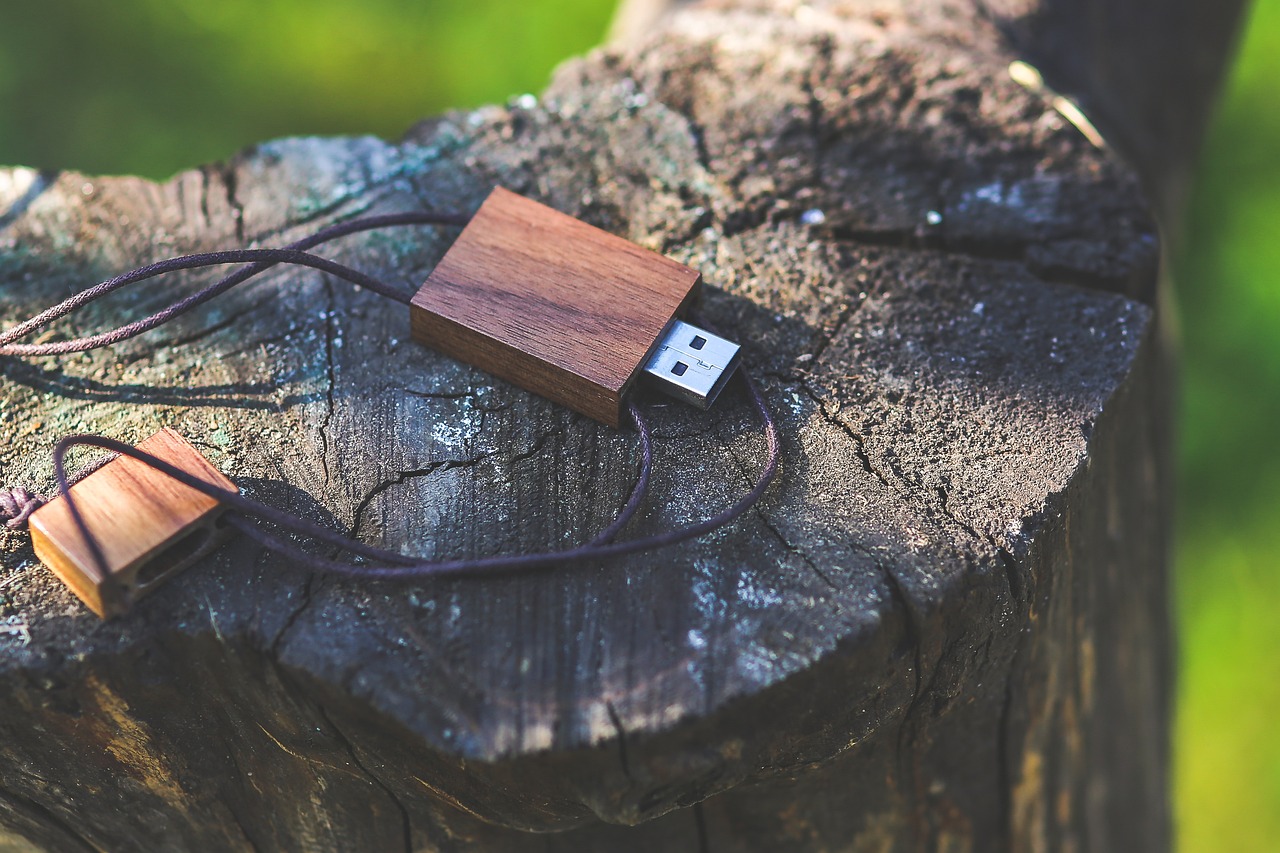
Un stick bootabil este un USB configurat astfel incat calculatorul sa poata porni direct de pe el. Il folosesti pentru instalare curata, depanare, clonare sau testarea unei distributii Linux in modul live. In 2026, aproape toate PC-urile noi ruleaza modul UEFI cu Secure Boot activ, iar Windows 11 cere TPM 2.0 si boot pe 64 de biti. Asta inseamna ca metoda de pregatire a stickului trebuie sa tina cont de tabelul de partitii GPT, de sistemul de fisiere si de semnaturile criptografice. In plus, viteza de scriere a USB-ului influenteaza timpul total: pe USB 3.x, scrierea unei imagini de 5–6 GB dureaza in medie intre 3 si 10 minute, in functie de controler si de calitatea memoriei flash.
In 2026, dimensiunile imaginilor ISO variaza considerabil: Windows 11 are de regula peste 5.5 GB, distributiile Linux populare LTS se incadreaza frecvent intre 2 si 5 GB, iar pachetul de instalare pentru macOS poate depasi 12 GB. Din acest motiv, un stick de 16 GB este minimul practic pentru aproape toate scenariile, iar 32 GB sau 64 GB ofera spatiu suplimentar pentru utilitare. Organismele precum USB Implementers Forum (USB-IF) mentin standardele USB 3.2 si USB4, cu rate teoretice de pana la 40 Gbps si, pentru USB4 v2, 80 Gbps, desi vitezele reale de scriere pe stick raman de regula la 50–300 MB/s pe modele mainstream.
Alegerea stickului potrivit: capacitate, viteza si fiabilitate
Alege capacitatea in functie de scenariu. Pentru Windows 11 sau imagini Linux complete, 16 GB este minimul confortabil in 2026. Pentru truse multiboot sau imagini mari macOS, 32–64 GB te feresc de surprize. Interfața conteaza: USB 3.2 Gen 1 ofera 5 Gbps teoretic, Gen 2 ajunge la 10 Gbps, iar Gen 2×2 urca la 20 Gbps. In practica, viteza efectiva depinde de controler, de tipul de memorie si de marimea fisierelor; pe stickuri obișnuite vei vedea 50–150 MB/s la scriere secventiala si 100–300 MB/s la citire. Diferenta se simte: scrierea unei imagini de 6 GB poate dura 4–5 minute pe un model rapid sau peste 15 minute pe unul lent.
Fiabilitatea este esentiala. Evita stickurile fara specificatii clare sau cu pret anormal de mic pentru capacitatea declarata. In 2026, segmentul entry de 32 GB costa de obicei sub 10 USD/Euro, iar 64 GB ramane accesibil; preturile prea joase pot ascunde memorie lenta sau capacitati raportate incorect. Daca transferi frecvent imagini, cauta modele cu specificatii sustinute si garantii extinse. Pentru compatibilitate universala, formatul initial FAT32 functioneaza pe aproape orice, dar pentru imagini mai mari de 4 GB sau fisiere install.wim fragmentate, NTFS sau exFAT pot fi preferabile in functie de uneltele folosite.
Verifica rapid inainte de cumparare:
- Capacitate minima recomandata in 2026: 16 GB; ideal 32–64 GB pentru flexibilitate.
- Interfata: USB 3.2 Gen 1 sau mai nou; evita USB 2.0 pentru viteza.
- Viteza scriere anuntata: cauta peste 50 MB/s; ideal 100 MB/s+ pentru imagini mari.
- Format suportat: FAT32 pentru compatibilitate, NTFS/exFAT pentru fisiere mari.
- Brand si garantie: alege producatori cu specificatii si suport clar.
Descarcarea imaginii ISO in siguranta si verificarea integritatii
Descarca imaginea ISO doar din surse oficiale. Pentru Windows 11 foloseste instrumentele Microsoft, pentru Ubuntu si alte distributii ia ISO-urile de la dezvoltatorii oficiali (de ex., Canonical, Fedora Project). In 2026, riscul de site-uri clone si arhive modificate exista, asa ca verifica intotdeauna suma de control. SHA-256 ramane standard de facto pentru verificare publica, iar organisme precum NIST recomanda algoritmi din familia SHA-2 pentru integritate. Verificarea se face usor: compari hash-ul publicat de furnizor cu hash-ul calculat local. Diferentele indica descarcare corupta sau fisier compromis.
Pentru descarcari mari, foloseste conexiune stabila si evita VPN-urile congestionate. Imaginile Windows pot depasi 5.5 GB, Ubuntu LTS in jur de 4–5 GB, iar installerul macOS trece de 12 GB; o conexiune de 100 Mbps descarca 6 GB in aproximativ 8–10 minute teoretic, dar in practica poate dura 15–25 minute din cauza variatiilor server–client. Pastreaza ISO-ul original pentru refolosire si backup. Daca folosesti torente oficiale pentru distributii Linux, beneficiezi uneori de verificare integrata prin hash si descarcare mai rezilienta la intreruperi.
Checklist siguranta si integritate:
- Descarca doar de pe site-ul oficial al proiectului sau de la Microsoft/Canonical/Red Hat.
- Verifica SHA-256 publicat si compara cu cel calculat local.
- Evita arhive reambalate, tool-uri neoficiale si mirror-uri neverificate.
- Pastreaza ISO-ul intr-un folder read-only sau arhivat.
- Noteaza versiunea si data ISO-ului pentru referinta ulterioara.
Crearea unui stick bootabil pe Windows (Rufus, Media Creation Tool, Ventoy)
Pe Windows, cele mai folosite unelte in 2026 sunt Rufus, Media Creation Tool (MCT) de la Microsoft si Ventoy pentru multiboot. Rufus ofera control fin: alegi schema de partitii (GPT pentru UEFI, MBR pentru BIOS legat), sistemul de fisiere (FAT32/NTFS) si optiuni pentru compatibilitate cu Secure Boot. MCT este solutia oficiala pentru Windows 10/11 si descarca direct imaginea corecta, pregatind stickul in mod automat. Ventoy creeaza un stick pe care copiezi mai multe ISO-uri, pornind oricare la boot; ideal pentru administratori si pasionati care testeaza frecvent distributii sau versiuni diferite.
Pasii generali sunt simpli: introduci stickul, alegi imaginea, selectezi schema GPT pentru UEFI, confirmi formatarea si astepti finalizarea. In 2026, scrierea pe un USB 3.x bun dureaza 3–10 minute pentru un ISO de 5–6 GB. Daca ai echipamente mai vechi care cer BIOS/CSM, poti alege MBR, dar pentru PC-urile moderne GPT + UEFI este recomandat. La final, verifica printr-un restart in meniul de boot. Daca Secure Boot blocheaza unele imagini Linux, fie alegi o distributie semnata cu shim aprobat, fie dezactivezi temporar Secure Boot in UEFI.
Pași rapizi pe Windows:
- Rufus: selecteaza dispozitivul USB, alege ISO, schema GPT si sistemul de fisiere adecvat.
- MCT: ruleaza utilitarul oficial, bifeaza Create installation media si urmeaza wizardul.
- Ventoy: instaleaza pe stick, apoi copiaza mai multe ISO-uri pentru multiboot.
- Preferinta 2026: GPT + UEFI pentru PC-uri moderne; MBR doar pentru compatibilitate.
- La final: testeaza pornirea din meniul One-Time Boot (de ex., F12/F11/Esc).
Crearea pe macOS (Terminal, createinstallmedia, balenaEtcher)
Pe macOS, metoda variaza in functie de tinta. Pentru a instala macOS pe un alt Mac, foloseste comanda createinstallmedia din Terminal, disponibila in pachetul installer descarcat din App Store. In 2026, imaginea macOS depaseste de obicei 12 GB, asa ca ai nevoie de un stick de 16 GB sau mai mare. Deschide Terminal, ruleaza createinstallmedia cu calea catre volumul USB si asteapta finalizarea. Pentru imagini Linux sau Windows, balenaEtcher ramane o solutie grafica simpla: alegi ISO, selectezi stickul si flash-uiesti. Pe Mac-urile cu Apple Silicon, pornirea de pe USB se face din Startup Options, tinand apasat butonul de alimentare pana apare meniul.
Atentie la politicile de securitate Apple: pe Apple Silicon, setarile de Security Policy pot limita pornirea de pe medii externe; ajusteaza-le doar daca este necesar. Daca pregatesti un stick cu Windows pentru un PC, fa operatiunea pe Mac dar testeaza-l pe dispozitivul tinta. Pentru Linux, multe distributii includ semnaturi compatibile cu Secure Boot, astfel incat stickul va porni pe PC-uri moderne fara schimbari in UEFI. Viteza de scriere depinde de portul si stickul folosit: pe USB 3.x, un ISO mediu se scrie in 5–12 minute in functie de marime si de verificarea post-scriere efectuata de Etcher.
Crearea pe Linux (dd, Fedora Media Writer, Ventoy si alternative)
Pe Linux ai control total, de la utilitare grafice pana la comenzi in linie. dd ramane metoda canonica, dar necesita atentie: o greseala in numele dispozitivului poate sterge un disc gresit. Fedora Media Writer ofera o interfata simpla si detecteaza automat imagini Fedora, dar poate scrie si alte ISO-uri. Ventoy este popular in 2026 pentru ca permite multiboot: instalezi Ventoy pe stick o singura data, apoi copiezi orice ISO si pornesti alegerea dorita la boot, fara rescrierea completa a mediului.
La dd, foloseste parametri pentru viteza si siguranta, de exemplu conv=fsync pentru a forta flush-ul la final. Verifica dispozitivul cu lsblk sau fdisk -l inainte de a rula comanda. Dupa scriere, poti rula sync si sa reconectezi stickul pentru verificare. Pentru distribuții cu Secure Boot, majoritatea folosesc shim semnat, ceea ce permite boot pe PC-uri UEFI cu Secure Boot activ. Tine cont ca FAT32 are limita de 4 GB per fisier; unele unelte segmenteaza automat install.wim, iar altele, precum Rufus sau Ventoy, gestioneaza transparent aceste detalii tehnice.
Setari UEFI/BIOS si pornirea de pe stick
Pentru a porni de pe un stick, fie folosesti meniul One-Time Boot, fie modifici ordinea de pornire in UEFI. Pe multe laptopuri si desktopuri moderne, tasta pentru meniul de boot este afisata scurt la startup. Daca stickul nu apare, verifica daca este formatat corespunzator pentru UEFI (GPT, partitie EFI) sau daca Secure Boot blocheaza imaginea. In 2026, UEFI cu Secure Boot este standard pe majoritatea PC-urilor noi; Windows 11 il foloseste implicit, iar multe distributii Linux ofera boot semnat pentru compatibilitate directa.
Intra in UEFI/BIOS pentru a ajusta setari cand e necesar: dezactiveaza temporar Secure Boot daca imaginea nu este semnata, activeaza modul UEFI pur (fara CSM) pentru sisteme moderne sau permite CSM pe hardware vechi. Nu uita sa salvezi setarile si sa repornesti. Daca ai mai multe porturi USB, incearca un port direct pe placa de baza pentru stabilitate. Pe placi recente, porturile USB-C pot functiona excelent cu stickuri compatibile; totusi, daca adaptorul este de calitate slaba, poate cauza rateuri la boot.
Taste frecvente pentru meniul de boot:
- F12 pe multe laptopuri Dell, Lenovo si anumite modele MSI.
- Esc sau F9/F10 pe sisteme HP si unele laptopuri ASUS.
- F11 pe anumite placi MSI si sisteme recente.
- F8/F12 pe unele modele Acer si Gigabyte.
- Del sau F2 pentru a intra direct in UEFI/BIOS la majoritatea placilor desktop.
Depanare: erori comune, performanta si bune practici
Daca sistemul nu porneste de pe stick, verifica mai intai integritatea ISO si modul de partitie. In 2026, cea mai frecventa problema ramane nepotrivirea dintre schema GPT/MBR si modul UEFI/BIOS al masinii tinta. Daca vezi eroare de semnatura sau ecran negru, incearca sa dezactivezi temporar Secure Boot sau sa folosesti o distributie cu shim semnat. Pe Windows, reface stickul cu MCT pentru a elimina variabilele; pe Linux, recreeaza mediul cu Fedora Media Writer sau Ventoy. Daca scrierea pare lenta, testeaza stickul cu utilitare de benchmark si evita hub-urile USB vechi care pot limita viteza sub 40 MB/s la scriere.
Optimizeaza performanta alegand USB 3.x si stickuri cu specificatii reale. In 2026, scrierea unui ISO de 6 GB poate varia intre 3 minute (stick rapid, 200–300 MB/s) si 20+ minute (stick lent, sub 20–30 MB/s). Pentru macOS, asigura-te ca installerul este ultima versiune compatibila si ca ai ajustat Security Policy pe Apple Silicon atunci cand pornesti din Startup Options. Pentru organizatii, standardizeaza procesul si documenteaza pasii: foloseste unelte validate, pastreaza hash-urile si datele versiunilor, iar pentru conformitate urmeaza recomandarile NIST privind verificarea integritatii si gestionarea mediilor amovibile. Astfel reduci erorile, accelerezi interventiile si mentii un nivel ridicat de securitate operationala.